1. Qué es GeoNativa
GeoNativa es una aplicación de soporte a proyectos de restauración comunitarios. Permite geolocalizar cada planta que se pone en el terreno y hacerle monitoreos a lo largo del tiempo, para que la restauración deje de ser una acción puntual y pase a ser un proceso colaborativo con historia, seguimiento y resultados medibles.
Está pensada desde un comienzo para trabajar sin conexión a internet: se usa en territorio, y donde se restaura casi nunca hay señal.
| 🌱 Registrar plantas | Especie, foto y ubicación GPS, con la precisión del dispositivo. |
| 🔍 Monitorear | Volver a la planta y registrar cómo está: viva, con estrés o muerta. |
| 👥 Trabajar en equipo | Compartir el proyecto por QR o por link, con distintos roles. |
| 🗺️ Delimitar la zona | Recorrer el perímetro caminando o importar GeoJSON / KML. |
| 📋 Coordinar tareas | Anillado, barreras, siembra de arbustivas, con fechas y estado. |
| 🌰 Llevar las semillas | Recolecciones y su estado (almacenada, en TPG, sembrada). |
| 📴 Todo sin internet | Y sincronizar solo cuando el teléfono vuelve a tener señal. |
📖 Esta guía es un resumen para empezar a usar la app. Todo lo que acá está condensado —permisos, roles, privacidad, preguntas frecuentes— está desarrollado en el manual completo, en
uttpatagonia.com.ar/manual.
2. Empezar
Necesitás un teléfono Android o iPhone con GPS y cámara, una cuenta de Google para iniciar sesión, e internet la primera vez (para entrar y descargar los mapas de la zona). Después la app funciona sin señal.
Los permisos que pide: Ubicación (sin este permiso no se pueden registrar plantas), Cámara (la foto de la planta es obligatoria), Galería (por si preferís una foto ya tomada) y Notificaciones (para avisarte cuando alguien pide unirse a tu proyecto). Si rechazaste el de ubicación, la app te ofrece un atajo a los ajustes del teléfono.
Para entrar, tocá Continuar con Google y elegí tu cuenta. Al continuar aceptás los Términos de Uso y la Política de Privacidad, que podés leer antes de entrar y también después, desde el menú lateral.
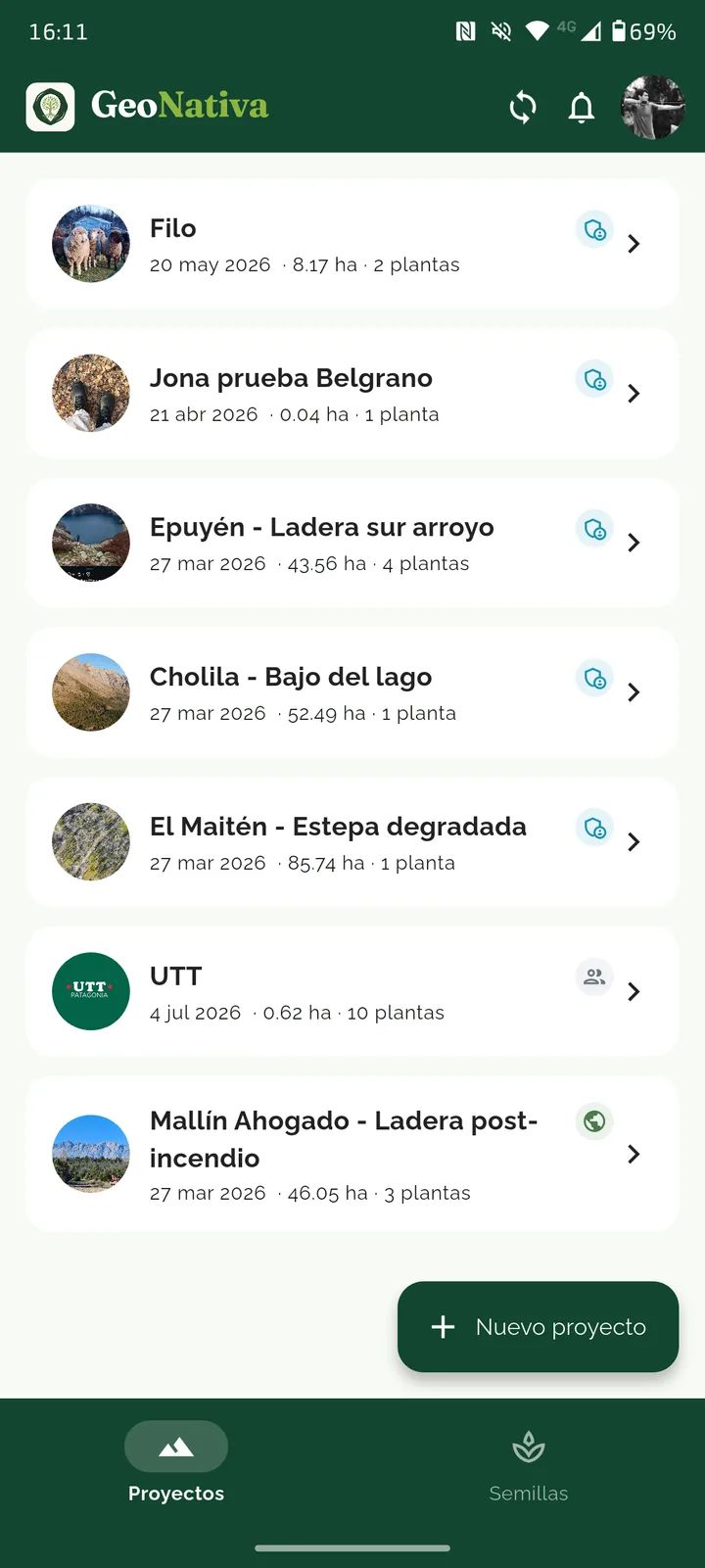
La pantalla de inicio tiene arriba la barra de GeoNativa, con cuatro indicadores a la derecha: 📶 conectividad, 🔄 sincronización, 🔔 notificaciones sin leer y 👤 tu foto, que abre el menú lateral. En el medio, el listado de proyectos en tres grupos —los que administrás, los que te compartieron, y los públicos que sólo mirás—. Abajo, las dos secciones: Proyectos y Semillas. Y abajo a la derecha, + Nuevo proyecto.
💡 Deslizá hacia abajo en cualquier listado para forzar una sincronización.
3. Proyectos
Un proyecto es un terreno donde se está restaurando, con su gente, sus plantas, sus tareas y su historia. Cualquier persona usuaria puede crear los suyos.
Para crearlo: + Nuevo proyecto → Crear proyecto. Sólo el nombre es obligatorio; la portada, la descripción, la zona y el relevamiento se pueden completar después.
La zona se carga de dos maneras: recorriendo el perímetro —caminás el borde del terreno y la app va tomando los puntos— o cargando un archivo GeoJSON o KML. En los dos casos la superficie en hectáreas se calcula sola.
El relevamiento es un formulario corto sobre las condiciones del terreno —arbustivas nodrizas, último incendio, renovales de pino, pendiente y orientación, semilleros de exóticas, materia orgánica, escorrentías, animales domésticos— pensado para decidir cómo intervenir.
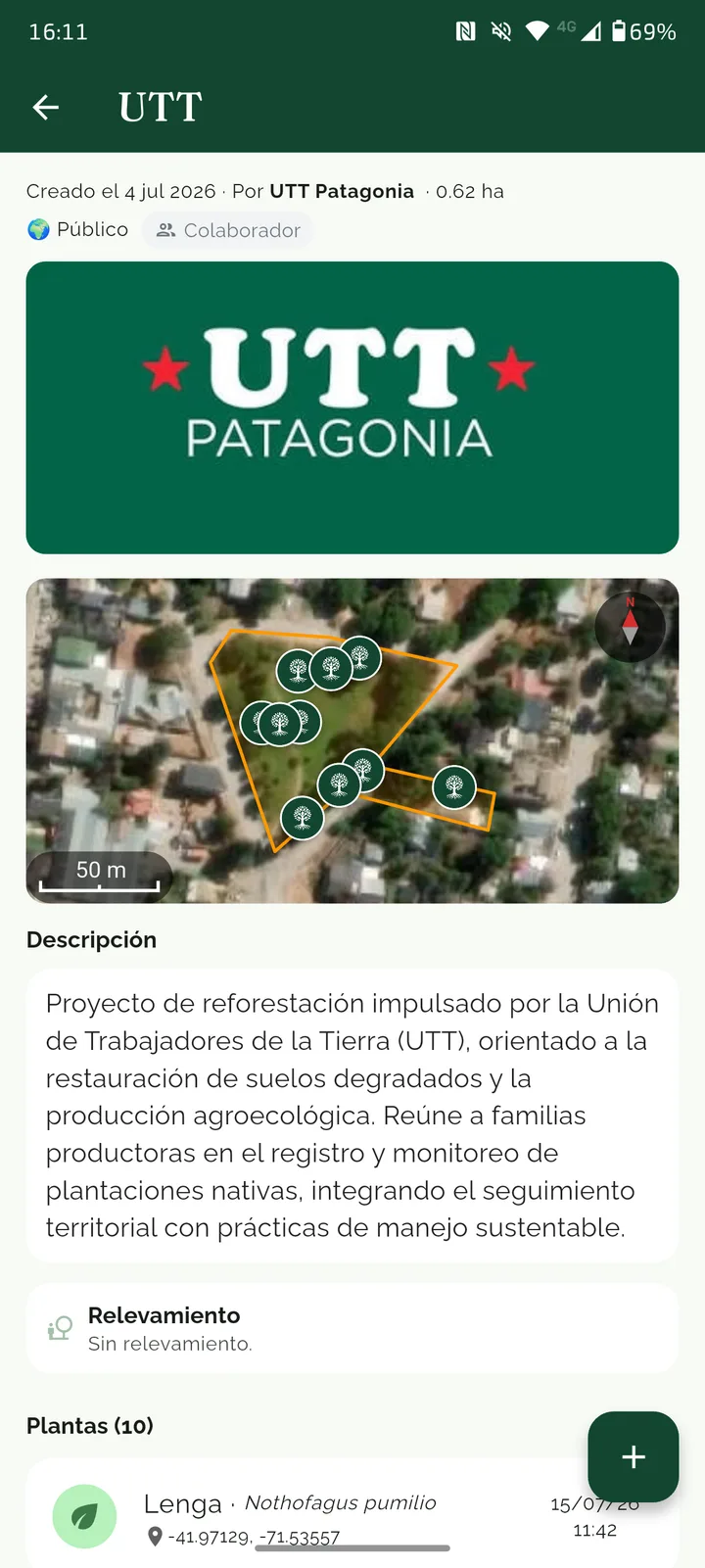
En el detalle del proyecto están, de arriba hacia abajo: los datos y tu rol, la foto de portada, el mapa con el polígono y las plantas, la descripción, el relevamiento, la galería, las plantas registradas, las novedades y las tareas. El botón + flotante abre lo que podés hacer según tu rol: Registrar planta, Agregar tarea, Registrar novedad.
Privado o público. Un proyecto privado sólo lo ven sus miembros. Uno público aparece en el listado de cualquier persona, pero quien no es miembro ve únicamente los datos básicos —nombre, descripción, ubicación general, portada y cantidad de plantas— y un botón para solicitar acceso: no ve las plantas, ni las tareas, ni las novedades.
| Rol | Qué puede hacer |
|---|---|
| Dueño | Creó el proyecto, es uno solo. Todo, incluido eliminarlo (no se puede deshacer). |
| Administrador | Editar el proyecto, invitar personas, resolver solicitudes y cargar datos. |
| Colaborador | Cargar plantas, monitoreos y novedades. |
| Invitado | Ver la información del proyecto. No carga datos. |
| Visitante | Abrió un proyecto público: ve sólo los datos básicos y puede pedir acceso. |
4. Sumar personas
Por QR — funciona sin internet. Es la forma pensada para el territorio: dos teléfonos, uno al lado del otro, sin señal. En el detalle del proyecto tocá Compartir proyecto con QR; la otra persona lo escanea desde + Nuevo proyecto → Escanear QR o directamente con la cámara. Quien escanea se suma como colaborador y el proyecto le queda disponible al instante; la membresía se confirma contra el servidor en la próxima sincronización.
Por link de invitación — requiere internet. En Miembros → Invitar elegís el rol de quien se una (Administrador / Colaborador / Invitado) y tocás Crear link de invitación. Se comparte por WhatsApp, mail o donde quieras, y sirve para varias personas con el mismo rol. También se puede pegar el código a mano desde + Nuevo proyecto → Unirse con código.
Solicitudes de acceso — sólo en proyectos públicos. Quien encuentra el proyecto toca Solicitar acceso como colaborador y puede dejar un mensaje. Al dueño o a un administrador le llega una notificación, y la responde desde la campana o desde Miembros → Solicitudes de participación. Si acepta, esa persona pasa a colaborador; si rechaza, sigue viendo sólo los datos públicos y puede volver a pedir más adelante.
⚠️ El QR y las solicitudes aceptadas siempre dan el rol de colaborador. Para dar un rol distinto, usá el link de invitación.
Miembros (ícono de personas en la barra superior, para dueño y administradores) lista a todo el equipo con su rol y desde cuándo participa.
5. El mapa
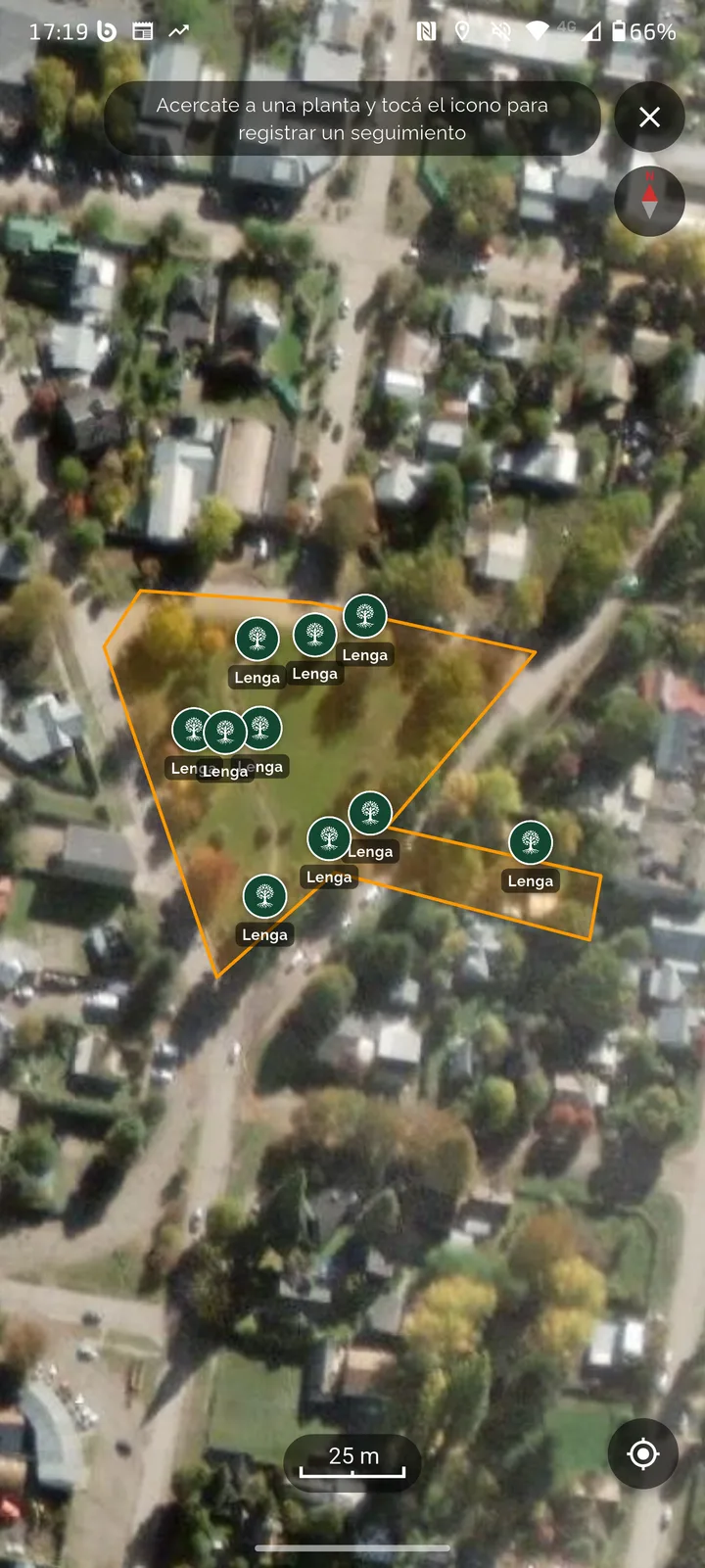
Se abre tocando el mapa del detalle del proyecto, y es la herramienta principal para trabajar parado en el terreno. Muestra la imagen satelital (que queda guardada en el teléfono a medida que la mirás), el polígono de la zona, cada planta con su nombre común, las tareas que tienen ubicación, tu posición con un cono que indica hacia dónde mirás, una escala y una brújula.
Los avisos de precisión. Las plantas cuya ubicación no es confiable llevan una marca de advertencia: así, al planificar una recorrida, sabés de antemano cuáles te van a costar encontrar. Si la precisión fue baja, la app dibuja además un círculo: la planta está en algún lugar de ese círculo, no necesariamente en el centro. Y si dos plantas quedaron casi en el mismo punto, al tocarlas la app te pregunta cuál querés ver.
| Acción | Cómo |
|---|---|
| Centrarte en tu ubicación | Botón ⊙ abajo a la derecha. Si la perdiste de vista, una flecha en el borde te indica hacia dónde está. |
| Ver una planta | Tocá su marcador: especie, fecha, precinto, coordenadas, calidad de la ubicación y monitoreos. |
| Registrar un monitoreo | Desde esa ficha, con Registrar seguimiento. |
| Ver o cambiar una tarea | Tocá su marcador (cambiar el estado: sólo dueño y administradores). |
| Editar el polígono | Botón de lápiz arriba a la izquierda (sólo dueño y administradores). |
| Calibrar la brújula | Si el cono no apunta bien, tocá la etiqueta de abajo a la izquierda. |
6. Registrar plantas
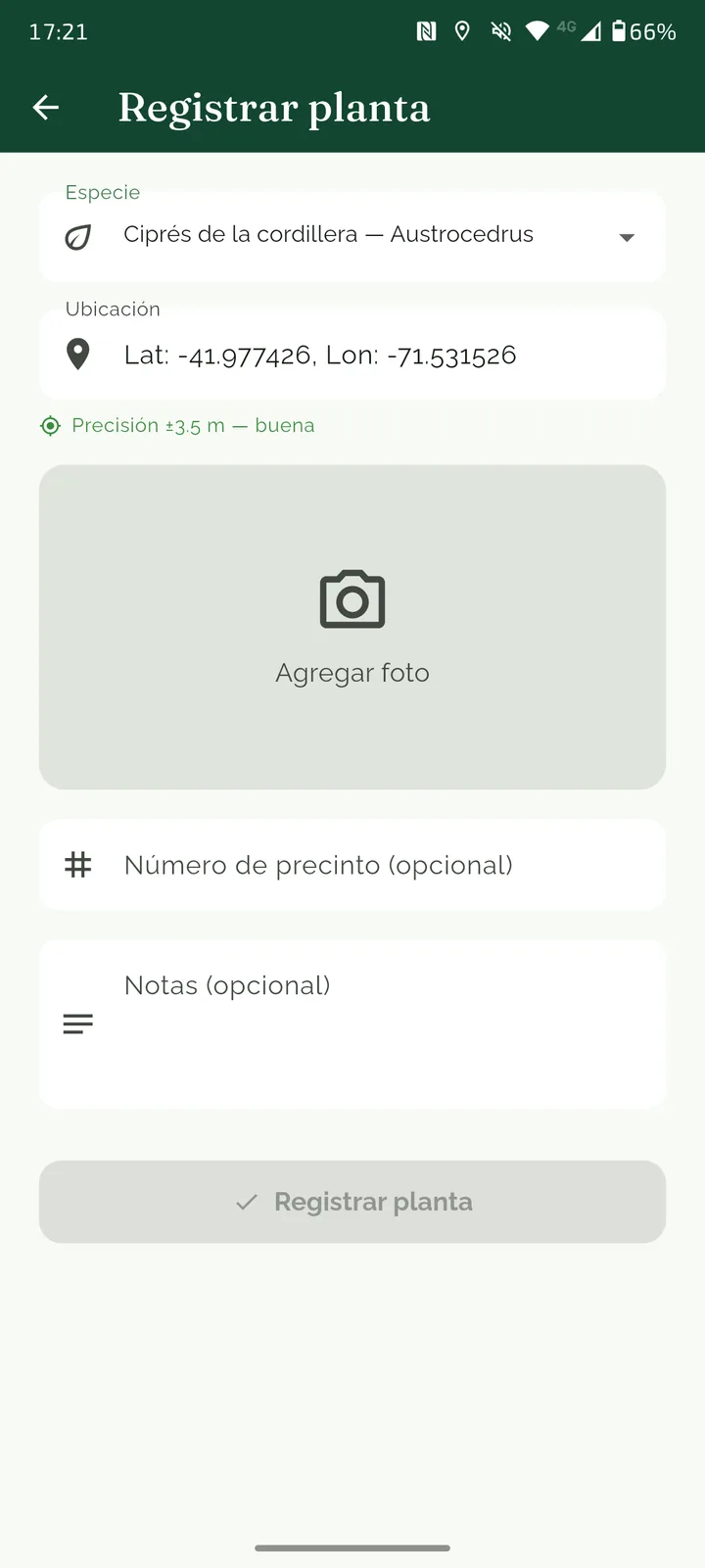
Desde el detalle del proyecto: + → Registrar planta. Son obligatorios la especie (del catálogo de nativas), la ubicación (la toma el GPS, no se escribe a mano) y la foto. Opcionales: el número de precinto —sirve para distinguir dos plantas de la misma especie en el terreno— y las notas. El botón Registrar planta se habilita cuando están los tres datos obligatorios.
La precisión. Apenas abrís la pantalla la app lee el GPS y muestra las coordenadas con un semáforo. Se guardan la latitud, la longitud y la precisión del dispositivo en ese momento: ese número viaja con el dato para siempre y es lo que permite saber después qué plantas hay que volver a marcar.
| Semáforo | Precisión | Qué significa |
|---|---|---|
| 🟢 Buena | hasta 5 m | Podés guardar tranquilo. |
| 🟡 Aceptable | hasta 10 m | Podés guardar. |
| 🟠 Pobre | hasta 20 m | La app pide confirmación: la planta puede confundirse con una vecina. |
| 🔴 Muy mala | más de 20 m | Conviene reintentar. |
| ⚪ Desconocida | — | El teléfono no informa el error. Conviene reintentar. |
Para mejorar la precisión: buscá cielo despejado, alejate de troncos, paredes o vehículos —unos pasos hasta un claro ayudan más que cualquier otra cosa—; sostené el teléfono adelante y arriba, lejos del cuerpo; mantenelo horizontal, con la pantalla al cielo y sin tapar el borde superior, que es donde está la antena; y quedate quieto unos segundos.
ℹ️ La app nunca te impide guardar. Estás parado frente a la planta y puede que no vuelvas a ese punto: un dato imperfecto es mejor que ningún dato. Lo que hace es avisarte —precisión baja, ubicación aproximada, ¿planta repetida? (ya hay una a menos de 2 m), GPS desactivado— y dejar registrada la calidad de lo que guardaste.
La planta queda guardada en el teléfono al instante, aunque no haya señal, y aparece en el listado y en el mapa. Cuando el teléfono recupere conexión, se sube sola.
7. Monitoreos
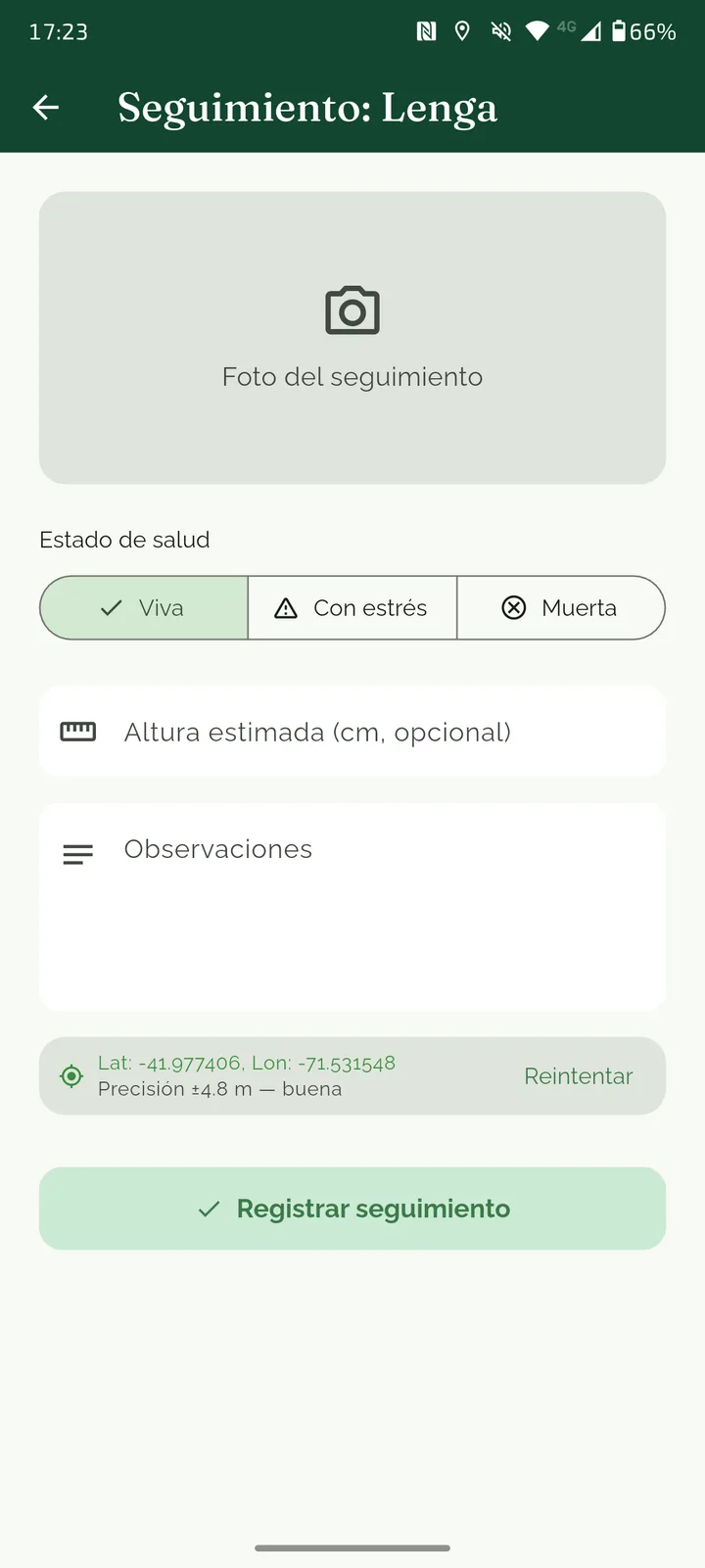
Un monitoreo es una visita a una planta ya registrada: es lo que convierte un punto en el mapa en una historia. "Monitoreo" y "seguimiento" son la misma cosa; vas a ver los dos términos en la app.
Cómo llegar: desde el mapa, tocando el marcador de la planta y luego Registrar seguimiento; o desde el listado de plantas del proyecto, entrando a la planta y usando el botón +.
⚠️ Desde el mapa hay que estar a menos de 30 metros de la planta: la idea es que la observación se haga frente a ella. Si la app no logra ubicarte, no bloquea nada, pero te pide una confirmación.
El formulario pide sólo el estado de salud —Viva / Con estrés / Muerta, marcado "Viva" por defecto—. La foto, la altura estimada en cm y las observaciones son opcionales.
Mientras el formulario está abierto, la app lee tu ubicación en segundo plano y la guarda con el monitoreo: queda registrado desde dónde hiciste la observación (la del observador, no la de la planta). Si el GPS nunca consigue señal —muy común bajo copa cerrada— te avisa que se va a guardar sin coordenadas y te deja elegir: esperar a salir a un claro, o guardarlo igual. La observación vale.
En la ficha de la planta se listan todos sus monitoreos, del más reciente al más antiguo, con su fecha, su estado y su foto.
8. Tareas, novedades y semillas
Las tareas son el trabajo planificado sobre el terreno, y sólo el dueño y los administradores pueden crearlas: + → Agregar tarea. Los tipos son construcción de terrazas, barrera física (ganado), quitar renovales de pino, anillado de pinos, siembra de arbustivas u otra tarea. Podés sumarle una nota, fechas de inicio y fin, y una ubicación dentro del proyecto —opcional, porque muchas tareas se hacen recorriendo la zona entera—. El estado (Programada / En curso / Finalizada) se calcula solo a partir de las fechas, y también se puede cambiar a mano.
Las novedades son lo que pasó, no lo que se planeó: una crecida, ganado adentro del alambrado, un incendio cerca, una visita. Las puede registrar cualquier miembro que cargue datos, con + → Registrar novedad: la fecha, el texto de ¿Qué pasó? y las fotos que quieras sumar.
Las semillas son tu registro personal de recolección, en la segunda pestaña del inicio. Con Recolectar cargás la especie, la ubicación donde la juntaste, la fecha, la cantidad en gramos, una foto y notas. Cada registro tiene un estado que vas actualizando: almacenada, en TPG (tratamiento pregerminativo, con la fecha en que empezó) o sembrada. La pestaña Calendario te ayuda a ubicar el momento de recolección de cada especie.
9. Trabajar sin conexión
Esto es lo que distingue a GeoNativa: está pensada para el territorio, donde la señal no existe o va y viene.
| Sin internet | Necesita internet |
|---|---|
| ✅ Registrar plantas | ❌ Iniciar sesión por primera vez |
| ✅ Registrar monitoreos | ❌ Crear links de invitación |
| ✅ Registrar novedades | ❌ Solicitar y resolver accesos |
| ✅ Recorrer un perímetro | ❌ Descargar mapas nuevos |
| ✅ Ver el mapa ya descargado | ❌ Ver datos que otras personas todavía no subieron |
| ✅ Sumarte por QR |
Descargá los mapas antes de salir: menú lateral → Mapas offline. La app trae precargada la región de la Comarca Andina del Paralelo 42° (El Bolsón, Mallín Ahogado, El Maitén, Epuyén, Cholila). Tocá Descargar mapas offline y esperá a que termine: podés seguir usando la app mientras descarga, pero no la cierres.
Cómo sincroniza. Sola, cuando el teléfono recupera conexión y cuando iniciás sesión. También podés forzarla deslizando hacia abajo en un listado, o desde menú lateral → Sincronizar datos. Primero sube lo que cargaste y después baja lo que cargaron los demás. Mientras tanto no perdés nada: todo queda guardado en el teléfono desde el momento en que tocás Guardar.
💡 Si te sumaste por QR y todavía no sincronizaste, el proyecto muestra un aviso. Podés registrar plantas igual; lo que no vas a ver todavía son las tareas y novedades que ya existían.
10. Tus datos y dónde pedir ayuda
Dónde están. Primero en tu teléfono, apenas tocás Guardar. Después en el servidor, cuando sincronizás: los datos en una base PostgreSQL/PostGIS (Neon), las fotos en Cloudflare R2, y tu identidad en Google/Firebase. GeoNativa nunca ve tu contraseña de Google: de tu cuenta recibimos sólo tu nombre y tu correo.
Qué recolectamos. Tu nombre y correo; la ubicación sólo mientras tenés abierta una pantalla que la necesita —registrar, recorrer un perímetro o ver el mapa—; las fotos que sacás; y datos técnicos básicos. No hay rastreo en segundo plano, no accedemos a tus contactos ni al resto de tu cuenta de Google, y no vendemos datos.
Quién ve tus plantas. Los miembros de tu proyecto, y las personas con rol de administrador del sistema a través del portal web. Nadie más: las coordenadas no son públicas, y quien mira un proyecto público sin ser miembro no ve las plantas. Aparte de eso, las ubicaciones alimentan el mapa de calor del sitio: antes de publicarlo el servidor agrupa todo en celdas de ~250 m y publica sólo cuántas plantas hay en cada celda, así que no identifica plantas, proyectos ni personas.
Si algo no funciona
| Problema | Qué hacer |
|---|---|
| Registré una planta y no aparece en la web | Mientras no haya conexión existe sólo en tu teléfono. Forzá Sincronizar datos. |
| "Esperando ubicación..." | Revisá que el GPS esté activado y que la app tenga permiso. Salí a cielo despejado y esperá quieto unos segundos. |
| La precisión no baja de 20 m | Estás bajo copa cerrada o cerca de una pared. Caminá hasta un claro; si no mejora, guardá igual. |
| Pedí acceso y no me responden | Las solicitudes las resuelve quien creó el proyecto. Te llega una notificación cuando responda. |
| Se llenó la memoria del teléfono | Menú lateral → Datos locales: borrá fotos ya sincronizadas o el caché de mapas. |
| Cambié de teléfono | Sincronizá el viejo antes de dejarlo; después entrá con la misma cuenta de Google en el nuevo. |
Para reportar un problema ayuda mucho incluir la versión de la app (menú lateral, abajo de todo: tocala y se copia sola), qué estabas haciendo, si tenías conexión y, si podés, una captura de pantalla.
📖 El manual completo —con los permisos en detalle, todos los roles, la privacidad explicada punto por punto, las preguntas frecuentes y el glosario— está en
uttpatagonia.com.ar/manual.